LURAH
SUPRIYANA
Kalurahan Karangsari
Kapanewon Semin
Kabupaten Gunungkidul
Pugeran, Karangsari, Semin, Gunungkidul, DIY

Panduan Back-Up Data (Export Database) SID 3.0
06 November 2014 17:25:34 WIB

1. Pada komputer/PC server, buka web-browser (direkomendasikan Mozilla Firefox atau Chrome)
Ketik: localhot/phpmyadmin
2. Muncul halaman PHPMyAdmin. Periksa kolom kiri.
Klik/Pilih: “sid”
3. Muncul halaman yang menampilkan deretan isi tabel “sid“.
Klik/Pilih: “Export” pada bagian menu atas di kolom kanan
4. Muncul halaman Export. Kolom isian yang ada tak perlu diubah. Lihat bagian kanan bawah.
Klik: “Go”
5. Muncul jendela pilihan lokasi untuk menyimpan file database.
Klik: “Save”
Klik: “OK”
6. File database SID 3.0 akan tersimpan otomatis di folder Download (tergantung setting komputer masing-masing). File tersimpan dalam sebagai “sid.sql”
7. Simpan/amankan file “sid.sql” di media lain: Hard-disk eksternal, CD, online storage, dan sebagainya.
8. Lakukan proses back-up database ini secara berkala.
.
Selamat mencoba!


Belum ada komentar atas artikel ini, silakan tuliskan dalam formulir berikut ini
Formulir Penulisan Komentar
Pencarian
Sekilas Info!
Arsip Artikel
Komentar Terkini
-
R. Wibowo Kabol Sulaksono, S.d
Sangat memuaskan pelayanan dengan baik...baca selengkapnya
18 Juli 2026 00:47:36 WIB -
Operator Desa
bisa dibantu...baca selengkapnya
08 Mei 2026 09:23:56 WIB -
Iaia
Halo...baca selengkapnya
07 Mei 2026 20:06:32 WIB -
Operator Desa
Minta No HP Jenengan Pak...baca selengkapnya
02 Juni 2025 08:29:27 WIB -
Supri Hartin
Pak Lilik Suka Nugraha ini apakah alumni SMPN 1 Se...baca selengkapnya
09 Mei 2025 04:15:35 WIB -
Muhamad Agus Fifaldi
...baca selengkapnya
17 Oktober 2023 10:31:58 WIB -
Ihsan Aji Anugrah
...baca selengkapnya
06 Oktober 2023 07:28:06 WIB -
Nn
Mantap Pak Lurah...baca selengkapnya
19 Januari 2023 10:03:17 WIB -
Agus Sutopo
Sipp... semoga acaranya sukses, lancar dan tertib...baca selengkapnya
27 September 2021 14:23:28 WIB -
Dwi
Rame iki......baca selengkapnya
31 Agustus 2021 19:15:17 WIB
Galeri Foto


Kutipan Hari Ini
|
Peta Kalurahan
Peta Wilayah
Chatbot Sari
Chatbot AI
Kalurahan Karangsari
Klik ikon chat bulat di pojok kanan bawah untuk mulai bertanya pada Sari — asisten virtual yang terhubung dengan AI, siap menjawab pertanyaan seputar desa maupun topik umum lainnya.

Sari
Asisten Virtual • Karangsari
WA
Pamong Kalurahan
1 / 24

2 / 24

CARIK
RAMDHAN ADJI P.
RAMDHAN ADJI P.
3 / 24
.jpg)
JAGABAYA
HERI SUPRIYANTA
HERI SUPRIYANTA
4 / 24
.jpg)
KAMITUWA
SUWARJO
SUWARJO
5 / 24
.jpg)
ULU-ULU
ANANG TRIANTO C.
ANANG TRIANTO C.
6 / 24
.jpg)
DANARTA
WAHYU AJI S.
WAHYU AJI S.
7 / 24

PANGRIPTA
SUTIYONO
SUTIYONO
8 / 24
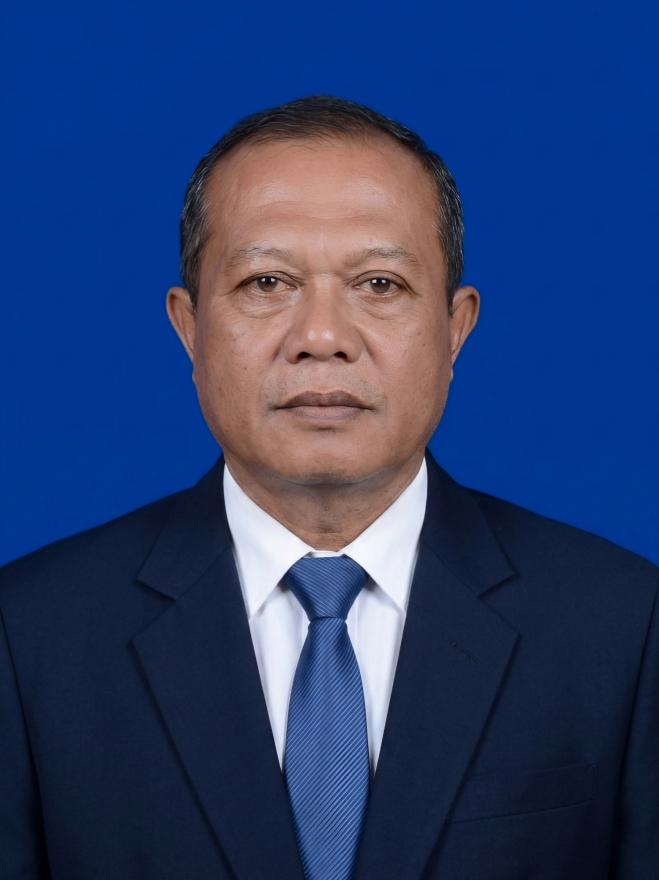
TATA LAKSANA
GINARTO
GINARTO
9 / 24

Dukuh Ngasem
MARWAN HIDAYAT
MARWAN HIDAYAT
10 / 24

Dukuh Kerdon
TUKIMIN
TUKIMIN
11 / 24

Dukuh Pugeran
AGUS SETIAWAN
AGUS SETIAWAN
12 / 24

Dukuh Duren
KASINO
KASINO
13 / 24

Dukuh Purwo
SITI BADRIYAH I.
SITI BADRIYAH I.
14 / 24

Dukuh Nganjir
ALIF RISKA F.
ALIF RISKA F.
15 / 24
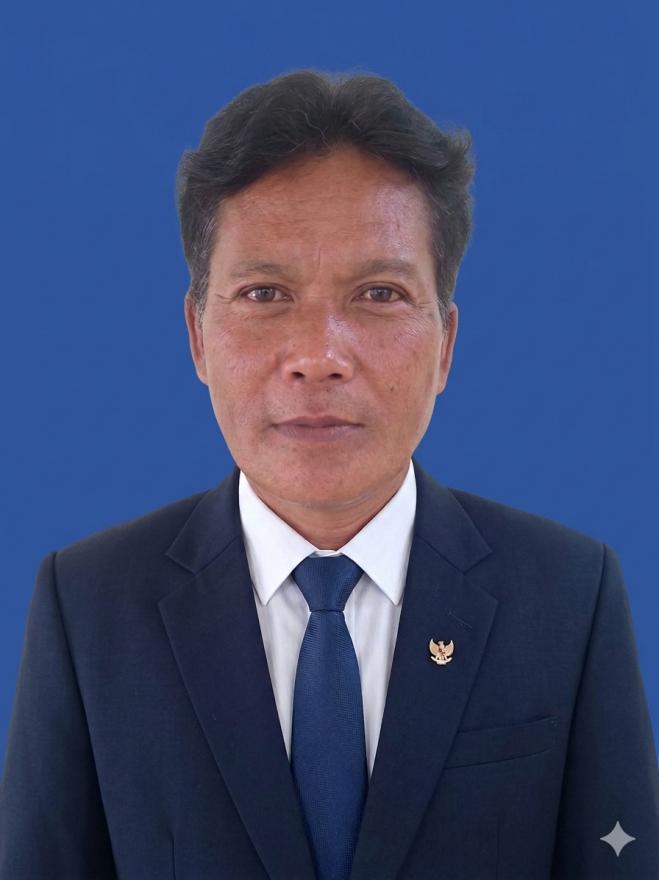
Dukuh Putuk
WAGIMAN
WAGIMAN
16 / 24

Dukuh Payaman
RUKMINI
RUKMINI
17 / 24

Dukuh Karang
PRIYADI
PRIYADI
18 / 24

Dukuh Jetak
DANAN
DANAN
19 / 24

Dukuh Wates
SUKADI
SUKADI
20 / 24

Dukuh Kweni
BAMBANG ISTAHAM
BAMBANG ISTAHAM
21 / 24

Dukuh Badongan
SUPRIYANTA
SUPRIYANTA
22 / 24

Staf Pamong
ERNA WIJAYATI
ERNA WIJAYATI
23 / 24

Staf Pamong
AYU LARASATI
AYU LARASATI
24 / 24

Staf Pamong
DESI KURNIAWATI
DESI KURNIAWATI
Survey Kepuasan Masyarakat
Jam
Tanggal
Statistik Kunjungan
| Hari ini |      |
| Kemarin |   |
| Total Visitor |    |
Media Sosial





Website desa ini berbasis Aplikasi Sistem Informasi Desa (SID) Berdaya yang diprakarsai dan dikembangkan oleh Combine Resource Institution sejak 2009 dengan merujuk pada Lisensi SID Berdaya. Isi website ini berada di bawah ketentuan yang diatur dalam Undang-Undang Republik Indonesia Nomor 14 Tahun 2008 tentang Keterbukaan Informasi Publik dan Attribution-NonCommercial-NoDerivatives 4.0 International (CC BY-NC-ND 4.0) License